使っていないMac miniとiPadを売り払い、iPad mini Retina(Wi-Fi 16G 白/シルバー)買いました(๑˃ٮ˂๑)♪
開封の儀!
Apple製品全てに言える事ですが、この瞬間が堪りません。
バックアップからの復元で、約10数分で使えるようになりました。
以前の環境がちゃんと引き継がれてました。
今までiPadに慣れていたので、薄くて軽い印象です。
一緒にカバーも買いました。
ttp://www.amazon.co.jp/dp/B00B23QT5Y
古書のような雰囲気がgood(b´∀`)
Retinaなので拡大しても細部まで綺麗だし、電子書籍やネット閲覧が主な用途なので、ちょうど良いサイズです。
このサイズなら持って出歩くにもちょうど良いです。
2013年12月15日日曜日
2013年1月4日金曜日
【apple】世界で一番美しい元素図鑑【アプリ紹介】
今日は、素敵なiOSアプリがあったので自分用のメモも兼ねて更新。
昨年上野で「元素のふしぎ展」が公開されましたが、そこでもお目見えしていた「世界で一番美しい元素図鑑」のiPhone/iPadアプリであるのですが、それが無料で公開されていました。
ttps://itunes.apple.com/jp/app/yuan-su-tu-jian-elements-in/id378060914?mt=8
ttps://itunes.apple.com/jp/app/yuan-su-tu-jian-elements-in/id372994518?mt=8
元素のサンプル一つ一つが動いています。
美しいw
昨年上野で「元素のふしぎ展」が公開されましたが、そこでもお目見えしていた「世界で一番美しい元素図鑑」のiPhone/iPadアプリであるのですが、それが無料で公開されていました。
ttps://itunes.apple.com/jp/app/yuan-su-tu-jian-elements-in/id378060914?mt=8
ttps://itunes.apple.com/jp/app/yuan-su-tu-jian-elements-in/id372994518?mt=8
元素のサンプル一つ一つが動いています。
美しいw
試しに金(Au)をタップしてみました。
すると金のサンプルの拡大図が表示されました。
原子量や密度、ゆうてん・沸点などの詳細。
右の図は、360度回転します。
説明も非常に分かりやすいので、理系ではない人にも知的好奇心を満たしてくれるのではないでしょうか。
因みに表示している元素が周期表のどの位置に存在するのか、上部真ん中に黄色の点で表示されています。
また、元素の歌なるものも収録されていました。
図鑑を実際に手にとって部屋でじっくり読むのもいいけれど、アプリにしか表示できない美しい情報を、外で空き時間に眺めるのもいいかもしれないですね。
2012年10月2日火曜日
【apple】iPhone5【買ってきた】
9/17に予約して待つこと2週間。
昨日10/1、待ちに待ったiPhone5が届きました!!(≧▽≦)
16G黒モデル。
apple製品には珍しく黒い箱。
これはこれでオシャレな感じ。
開封してデータ設定(今回は復元でしょうが)してる時が一番ワクワクします((o(´∀`)o))ワクワク
2年間使ってたiPhone4(左)と比較。
画面は4インチと縦長になっています。
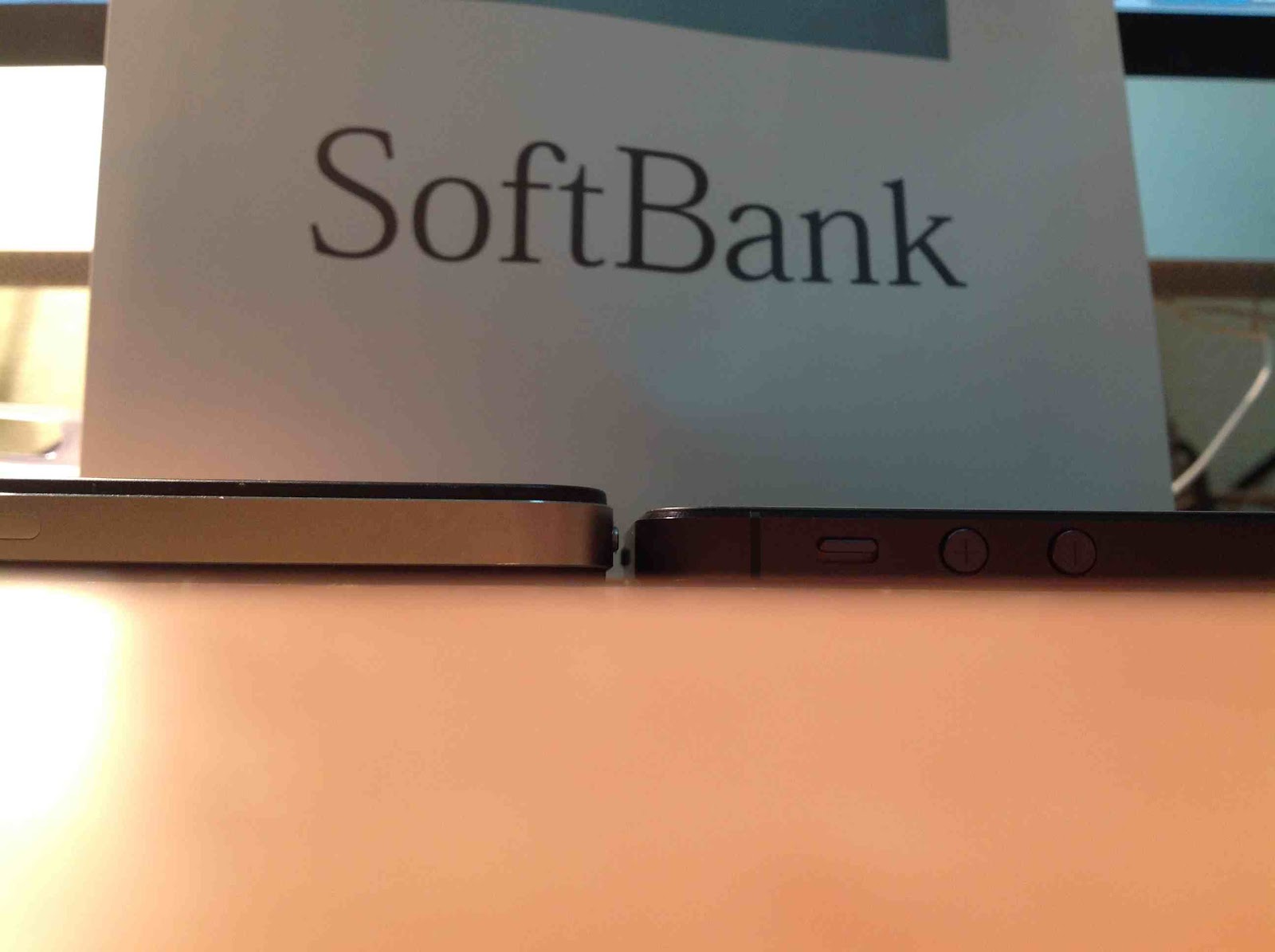
横から厚さの比較。
iPhone4(左)と比べてると、iPhone5(右)の方が薄くなっています。
画面が大きくなってますが厚みは薄く、(手に持って比べても分かる程度に)重量が軽くなってます。
今回から採用されたLightning ケーブルと従来の30ピンケーブルとの比較。
横幅は約1/3でスリムになっています。
何よりリバーシブル仕様でどちら向きでも挿せるのが画期的!
開封し、バックアップからデータ復元する事約20分。
あっという間にデータ移行完了☆
アプリの配列から着信音設定、メッセージの履歴までそのまま引き継がれました。
思ってたより簡単。
触ってみた感想。
4もサクサク動きましたが、5はもっと軽い…!
画面が大きくなりましたが、指も届くし操作は何の不便も感じません。
自宅でLTEが使えますが、3G回線と比べてもぶっちぎりの爆速です。とにかく早いwww
あとはテザリング待ちです。
プラチナお父さんストラップw
昨日10/1、待ちに待ったiPhone5が届きました!!(≧▽≦)
16G黒モデル。
apple製品には珍しく黒い箱。
これはこれでオシャレな感じ。
開封してデータ設定(今回は復元でしょうが)してる時が一番ワクワクします((o(´∀`)o))ワクワク
2年間使ってたiPhone4(左)と比較。
画面は4インチと縦長になっています。
横から厚さの比較。
iPhone4(左)と比べてると、iPhone5(右)の方が薄くなっています。
画面が大きくなってますが厚みは薄く、(手に持って比べても分かる程度に)重量が軽くなってます。
今回から採用されたLightning ケーブルと従来の30ピンケーブルとの比較。
横幅は約1/3でスリムになっています。
何よりリバーシブル仕様でどちら向きでも挿せるのが画期的!
開封し、バックアップからデータ復元する事約20分。
あっという間にデータ移行完了☆
アプリの配列から着信音設定、メッセージの履歴までそのまま引き継がれました。
思ってたより簡単。
触ってみた感想。
4もサクサク動きましたが、5はもっと軽い…!
画面が大きくなりましたが、指も届くし操作は何の不便も感じません。
自宅でLTEが使えますが、3G回線と比べてもぶっちぎりの爆速です。とにかく早いwww
あとはテザリング待ちです。
プラチナお父さんストラップw
2012年8月26日日曜日
【買ってきた】iPod Classic
今使ってるiPodが容量限界に来たので、iPod Classic (シルバー 160G)買って来ました(・∀・)
どのApple製品にも言えますが、開封時からワクワクするんですよね。
iPod nanoやtouchも検討しましたが、音楽機能以外は不要だったし、容量重視だったのでClassicにしました。
タッチパネルもいいけど、iPodはトラックホイールがある方が自分には合ってるし。
起動最初の画面。
どういやmacでもこんな画面ありましたねー。
ついでにケースも買って来ました。
ついつい手に撮りたくなる素晴らしいデザインなので、デザインを極力活かせるよう、透明ケースにしました。
同期中…。
まだ日本語設定してないので、英語です。
あっという間に使用可能。
いやぁiMac内の音楽データ全部入れてもまだ8G程度。
これで容量の心配はなくなりました!w
これから外出のお供です(≧▽≦)
どのApple製品にも言えますが、開封時からワクワクするんですよね。
iPod nanoやtouchも検討しましたが、音楽機能以外は不要だったし、容量重視だったのでClassicにしました。
タッチパネルもいいけど、iPodはトラックホイールがある方が自分には合ってるし。
起動最初の画面。
どういやmacでもこんな画面ありましたねー。
ついでにケースも買って来ました。
ついつい手に撮りたくなる素晴らしいデザインなので、デザインを極力活かせるよう、透明ケースにしました。
同期中…。
まだ日本語設定してないので、英語です。
あっという間に使用可能。
いやぁiMac内の音楽データ全部入れてもまだ8G程度。
これで容量の心配はなくなりました!w
これから外出のお供です(≧▽≦)
2012年7月26日木曜日
OS X Mountain Lion
WWDC2012での情報解禁以来ずっと楽しみにしてたOS X MOUNTAIN LIONをDL購入・インストールしましたw
楽しみすぎて、昨日のライブの痛みと睡魔に抗いながら(笑)夜中中作業してましたwww
インストール完了〜。
印象としては、OS XとiOSの距離がぐっと縮まったような感じ。
携帯もPCもApple製品を使っているので、iOS端末で作成した「メモ帳」や「リマインダー」の内容がMacでも操作出来るのは便利です。
これまではiOSデバイスのみの機能だった「通知センター」もお目見え。
これにより、今まで使ってた通知アプリ「Growl」も不要になりました。
Apple端末同士のメールのやり取りにおいては、「メッセージ」が非常に便利です。
外出先でiPhoneでやり取りしていたメールが、帰宅後はMacに会話を引き継げたり。
勿論メッセージを受信すれば、通知センターによって通知されます。
「共有」機能も追加され、システムにTwitterが組み込まれました。
例えば、開いている画像から直接Twitterに投稿できたり、ドキュメントファイルをメール送信やAirdrop送信できます。
非常に便利ですねー!
秋にはFacebookもシステムに組み込まれる予定だそうですw
Safariも大幅に改良されました。
URL欄と検索欄が統合されたり、「共有機能」の追加によって閲覧しているページをリンクとしてTwitterに投稿できます。
iCloud機能によって開いているタブを別の端末で開く事も。
(スゲー便利で今すぐSafariをメインブラウザにしたいんですが、Chromeのアプリが便利なので、まだ乗り換えられずにいます…)
その他にも、「Document in the Cloud」によって、ドキュメントファイルをiCloudに保存し他の端末でも操作できたり、「音声入力」(Siriのように、音声によってアプリを起動したりするものではなく、あくまで日本語入力のみ)もできたり、予め安全が保証されたアプリしかインストールできないウイルス対策機能「Gatekeeper」も追加されました。
挙げればキリがないですが、もうLionには戻れません(笑)
秋にはiOS6も予定されていて、こちらも楽しみです!
Appleは常に利便性だけでなく持つ喜び、なによりワクワクを常に提供してくれますねw((o(´∀`)o))ワクワク
楽しみすぎて、昨日のライブの痛みと睡魔に抗いながら(笑)夜中中作業してましたwww
インストール完了〜。
印象としては、OS XとiOSの距離がぐっと縮まったような感じ。
携帯もPCもApple製品を使っているので、iOS端末で作成した「メモ帳」や「リマインダー」の内容がMacでも操作出来るのは便利です。
これまではiOSデバイスのみの機能だった「通知センター」もお目見え。
これにより、今まで使ってた通知アプリ「Growl」も不要になりました。
Apple端末同士のメールのやり取りにおいては、「メッセージ」が非常に便利です。
外出先でiPhoneでやり取りしていたメールが、帰宅後はMacに会話を引き継げたり。
勿論メッセージを受信すれば、通知センターによって通知されます。
「共有」機能も追加され、システムにTwitterが組み込まれました。
例えば、開いている画像から直接Twitterに投稿できたり、ドキュメントファイルをメール送信やAirdrop送信できます。
非常に便利ですねー!
秋にはFacebookもシステムに組み込まれる予定だそうですw
Safariも大幅に改良されました。
URL欄と検索欄が統合されたり、「共有機能」の追加によって閲覧しているページをリンクとしてTwitterに投稿できます。
iCloud機能によって開いているタブを別の端末で開く事も。
(スゲー便利で今すぐSafariをメインブラウザにしたいんですが、Chromeのアプリが便利なので、まだ乗り換えられずにいます…)
その他にも、「Document in the Cloud」によって、ドキュメントファイルをiCloudに保存し他の端末でも操作できたり、「音声入力」(Siriのように、音声によってアプリを起動したりするものではなく、あくまで日本語入力のみ)もできたり、予め安全が保証されたアプリしかインストールできないウイルス対策機能「Gatekeeper」も追加されました。
挙げればキリがないですが、もうLionには戻れません(笑)
秋にはiOS6も予定されていて、こちらも楽しみです!
Appleは常に利便性だけでなく持つ喜び、なによりワクワクを常に提供してくれますねw((o(´∀`)o))ワクワク
2012年7月16日月曜日
【買ってきた】Magic Trackpad その2
先日、Magic Trackpadを買いましたが、想像以上に使いやすかったので、仕事用に2つ目買っちゃいましたw(・∀・)
それと、専用のバッテリー「The Power Bar for the Apple Magic Trackpad」×2本。
結構電池の消耗激しく、充電電池だと頻繁に電池を外して充電しないといけないんですが、面倒なので(笑)
これなら、USBケーブルに挿すだけで充電できるので便利w
接続設定済ませてるので、週明けから会社で使うのが楽しみ…w
てか身の回りにapple製品が増えてきました(汗)
どれも高価ですが、使い勝手や見た目の美しさは折り紙つき。
しかし最初にiMacやらMacbook Airなど高価な物を買ったので、数千円の物だとあまり躊躇わず買ってる…
この勢いだと、Wireless keyboardのバッテリーも買っちゃいそうだ…(;´艸`)
それと、専用のバッテリー「The Power Bar for the Apple Magic Trackpad」×2本。
結構電池の消耗激しく、充電電池だと頻繁に電池を外して充電しないといけないんですが、面倒なので(笑)
これなら、USBケーブルに挿すだけで充電できるので便利w
接続設定済ませてるので、週明けから会社で使うのが楽しみ…w
てか身の回りにapple製品が増えてきました(汗)
どれも高価ですが、使い勝手や見た目の美しさは折り紙つき。
しかし最初にiMacやらMacbook Airなど高価な物を買ったので、数千円の物だとあまり躊躇わず買ってる…
この勢いだと、Wireless keyboardのバッテリーも買っちゃいそうだ…(;´艸`)
2012年7月9日月曜日
【買ってきた】Magic Trackpad
最近デジタルネタ多いですが、、、
今日はMagic Trackpadを衝動買いしました。(笑)
ノートパソコンにあるタッチパッドのようなものです。
ずっと購入は考えていたんですが、実際に店頭で触ってたらマウスより使い勝手が良さそうなので、思い切って買っちゃいましたw
裏には主な操作方法が描かれていました。
大体は他のiOSデバイスと同じなので、それほど難しくはなかったですw
キーボードと並べたらこんな感じ。
うん、(・∀・)イイ!!
キーボードと同じ角度なので、タッチ操作とキーボード入力の行き来がよりスムーズになりましたw
拡大や回転などもマウスより操作しやすく、より直感的にPCを操作できます。
流石にドットレベルの細かい作業はマウスの方が向いてますが、普段ならこれで十分、むしろマウス以上に便利です(≧▽≦)
2012年6月16日土曜日
【買ってきた】新しいiPad
新しいiPad(16G黒)買って来ました♪(´θ`)ノ
箱からして薄い!
中身は本体とケーブル、アダプターのみ。
どのApple製品にも言えますが、開封時のドキドキ感はたまりません。
設定なう。
あっという間に設定完了。
画面がとても綺麗で、細かい文字もクッキリ読めました。
動作も早いです。
ミッキーのカバーも一緒に購入。
装着したらこんな感じ。
立てる事も可能です。
スケジュール帳を電子化し、紙媒体も全部pdf化するだけでもすごく捗りますね。
触ってたら想像以上に色んな事ができるので、色々使い倒そうと思います。
仕事用にと買ったんですが、仕事だけで使うのは勿体無いですね(←おい)
箱からして薄い!
中身は本体とケーブル、アダプターのみ。
どのApple製品にも言えますが、開封時のドキドキ感はたまりません。
設定なう。
あっという間に設定完了。
画面がとても綺麗で、細かい文字もクッキリ読めました。
動作も早いです。
ミッキーのカバーも一緒に購入。
装着したらこんな感じ。
立てる事も可能です。
スケジュール帳を電子化し、紙媒体も全部pdf化するだけでもすごく捗りますね。
触ってたら想像以上に色んな事ができるので、色々使い倒そうと思います。
仕事用にと買ったんですが、仕事だけで使うのは勿体無いですね(←おい)
2012年3月18日日曜日
【買ってきた】MacBook Air
会社で使っているノーパソが再起不能になったため、前々から購入を検討していたMacBook Air 13インチ買って来ましたw
Apple製品はどれも、開封する時からワクワクしますね。
ジョブズのこだわりが、そうさせるんだと思います。
セットアップ中。
薄い・軽い・早い・美しい!
母艦がiMacなので、AirDrop機能で必要なファイルは簡単にコピー出来ましたw
DVDドライブがないけど共有機能使って借りる事も出来るし便利ですねー。(・∀・)
一緒にOffice for Macも買って来ました。
必要最小限のソフトだけ入れて、写真などはオンラインストレージに保管。
これまでWindowsで使ってたソフトがMac非対応…ってのも結構あるので、代替えアプリをどうするか…まぁそれを差し引いても買ってよかったです!
仕事用で使うには無駄にハイスペック(笑)
Apple製品はどれも、開封する時からワクワクしますね。
ジョブズのこだわりが、そうさせるんだと思います。
セットアップ中。
薄い・軽い・早い・美しい!
母艦がiMacなので、AirDrop機能で必要なファイルは簡単にコピー出来ましたw
DVDドライブがないけど共有機能使って借りる事も出来るし便利ですねー。(・∀・)
一緒にOffice for Macも買って来ました。
必要最小限のソフトだけ入れて、写真などはオンラインストレージに保管。
これまでWindowsで使ってたソフトがMac非対応…ってのも結構あるので、代替えアプリをどうするか…まぁそれを差し引いても買ってよかったです!
仕事用で使うには無駄にハイスペック(笑)
登録:
投稿 (Atom)